macOS 安装与使用指南
把中国版 RunningHub 无限画布中的图片送进 Photoshop,也可以把 Photoshop 全图或选中图层传回画布。本页覆盖安装、扩展、系统权限、首次验证和故障排查。
1. 下载并安装 r5
r5 是内部测试包,请使用课程或测试通知中提供的文件。GitHub 预发布建立后也会出现在发布页中。
文件:葉_PS-CANVAS v0.1.13.1-Mac-r5-学员安装盘.dmg
SHA256:4d778f4879471eeb955eec8efa990dab7d4aa9fa609272d060f86ac2b126f935
可在“终端”中输入 shasum -a 256,然后把 DMG 拖进终端窗口,回车后与上面的值比较。
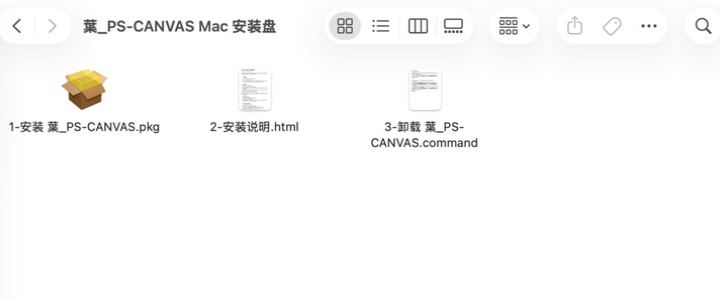
- 双击 DMG,确认看到安装 PKG、安装说明和卸载入口。
- 双击
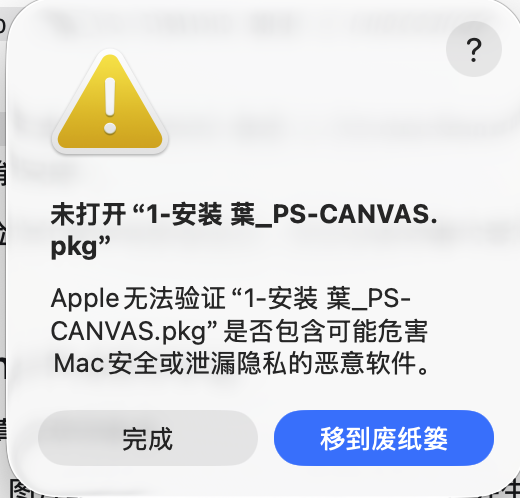
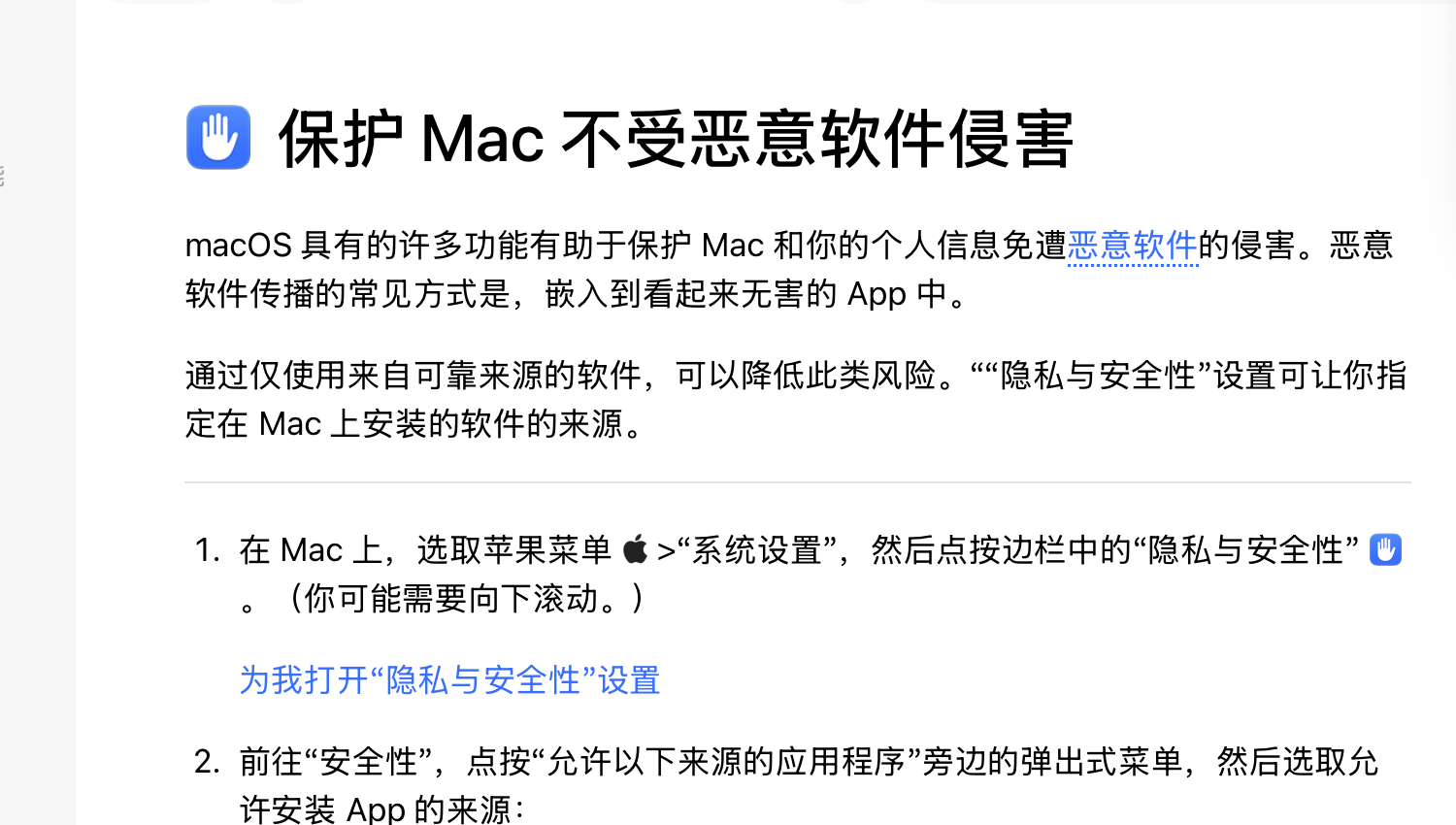
1-安装 葉_PS-CANVAS.pkg。 - 如果出现“Apple 无法验证”提示,点击窗口右上角的问号。不要点击“移到废纸篓”。
- 在打开的 Mac 使用手册中点击“为我打开‘隐私与安全性’设置”。也可以自己打开“苹果菜单 → 系统设置 → 隐私与安全性”。
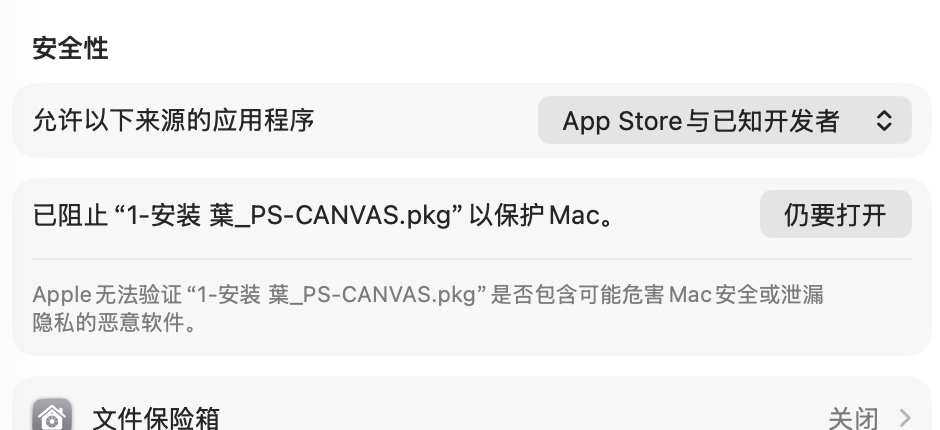
- 向下滚动到“安全性”,找到“已阻止‘1-安装 葉_PS-CANVAS.pkg’以保护 Mac”,点击“仍要打开”。
- 后续弹窗继续选择“仍要打开”“打开”或“允许”,按系统要求输入当前 Mac 的登录密码,然后按安装器提示完成安装。
r5 是临时签名、未经过 Apple 公证的内部测试包。Gatekeeper 提示是这一发布状态的预期表现,不代表安装包支持绕过系统安全检查。只有确认文件名和上方 SHA256 都正确时,才使用“仍要打开”。
2. 获取辅助功能与 Photoshop 自动化权限
安装完成后打开“葉_PS-CANVAS 助手”,点击“检查并申请权限”。macOS 会分别保护 Photoshop 自动化和向 Chrome 粘贴图片的操作。
- 系统询问权限时选择“允许”或“打开系统设置”。
- 打开“系统设置 → 隐私与安全性 → 辅助功能”,开启“葉_PS-CANVAS 助手”。这项权限用于把 Photoshop 图片粘贴回 Chrome。
- 打开“系统设置 → 隐私与安全性 → 自动化”,展开“葉_PS-CANVAS 助手”,开启 Adobe Photoshop。这项权限用于从 RunningHub 控制 Photoshop。
- 返回助手,再点击一次“检查并申请权限”,确认前三项全部打勾。
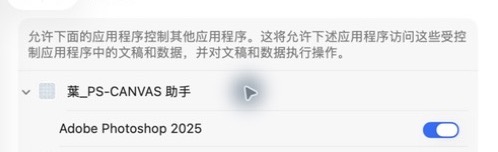
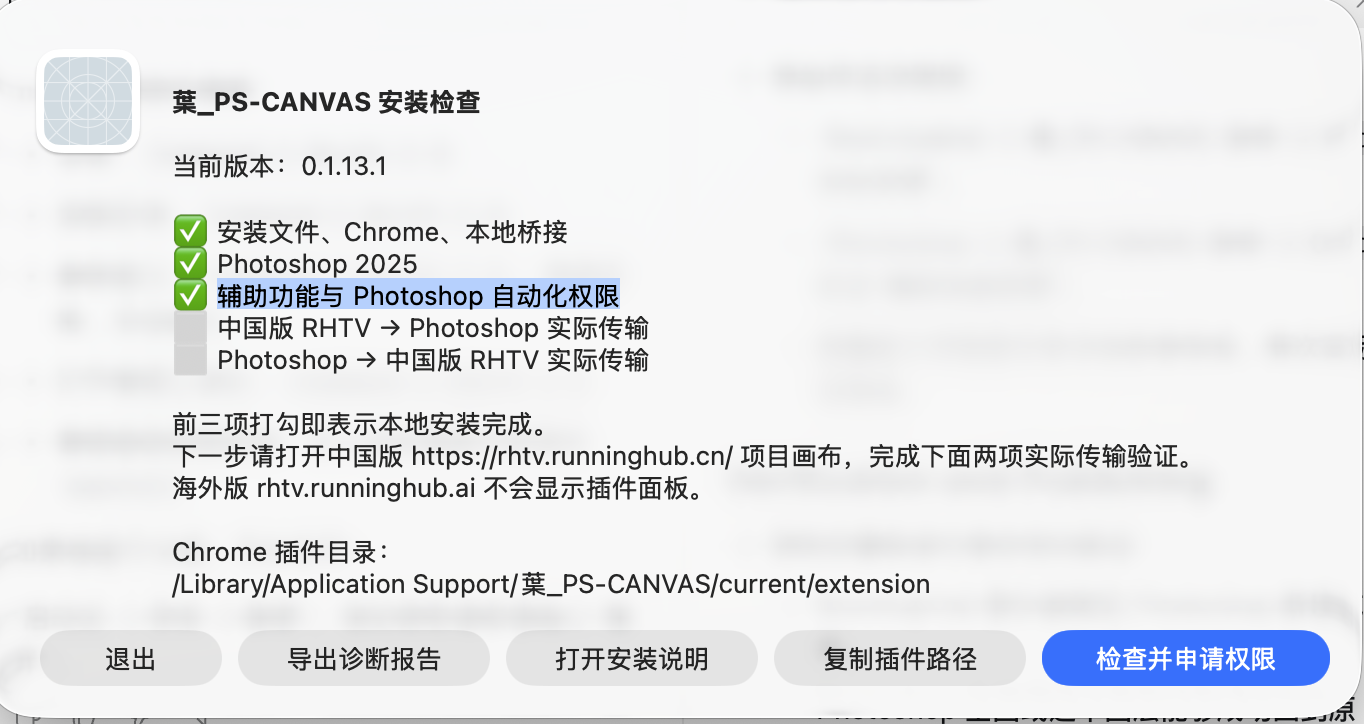
macOS 14、15、26 的提示文字和按钮位置可能略有差异,但菜单路径均为“系统设置 → 隐私与安全性”。
临时签名版本升级后,macOS 可能保留旧授权界面。先把对应开关关闭,再重新开启;随后退出并重新打开 Chrome、Photoshop 和助手。r2 还存在 Node 父进程身份问题,反复切换权限不能根治,请直接升级到 r5。
3. 复制路径并加载 Chrome 扩展
扩展已经随本机桥接安装,不需要在 Finder 中手动寻找源码。固定目录是:
/Library/Application Support/葉_PS-CANVAS/current/extension
- 打开“葉_PS-CANVAS 助手”,点击“复制插件路径”。
- 在 Chrome 地址栏打开
chrome://extensions/。 - 打开右上角“开发者模式”,点击“加载未打包的扩展程序”。
- 在文件选择窗口按
Shift + Command + G打开“前往文件夹”;如果键盘不方便,也可以通过 Finder 菜单“前往 → 前往文件夹”进入。 - 粘贴上面的固定路径,选中
extension文件夹。 - 回到 RunningHub 画布并刷新页面。

4. 前三项通过,本地安装就完成
助手诊断中的前三项全部通过,即代表本地安装完整成功:
- 本地安装文件、Chrome、扩展、Native Messaging 和协议自检正常
- 找到受支持的 Photoshop
- 辅助功能与 Photoshop 自动化权限正常
后面的两项不是安装条件,而是进入 RunningHub 后的首次功能验证:RunningHub → Photoshop 和 Photoshop → RunningHub。两项都成功,才代表双向同步传输完整可用。
5. 打开正确的 RunningHub 画布
r5 同时支持以下两种中国版具体画布地址:
https://rhtv.runninghub.cn/projects/canvas/<项目ID>
https://rhtv.runninghub.cn/project/canvas/<项目ID>
带语言前缀的地址也支持。项目首页、/projects/ 列表页和海外版 rhtv.runninghub.ai 不会显示插件面板。
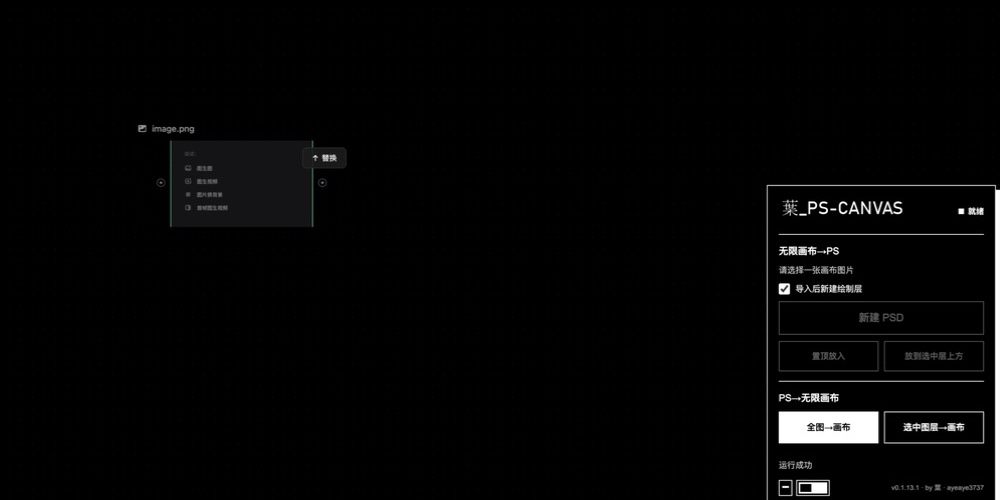
RunningHub → Photoshop
| 操作 | 结果 |
|---|---|
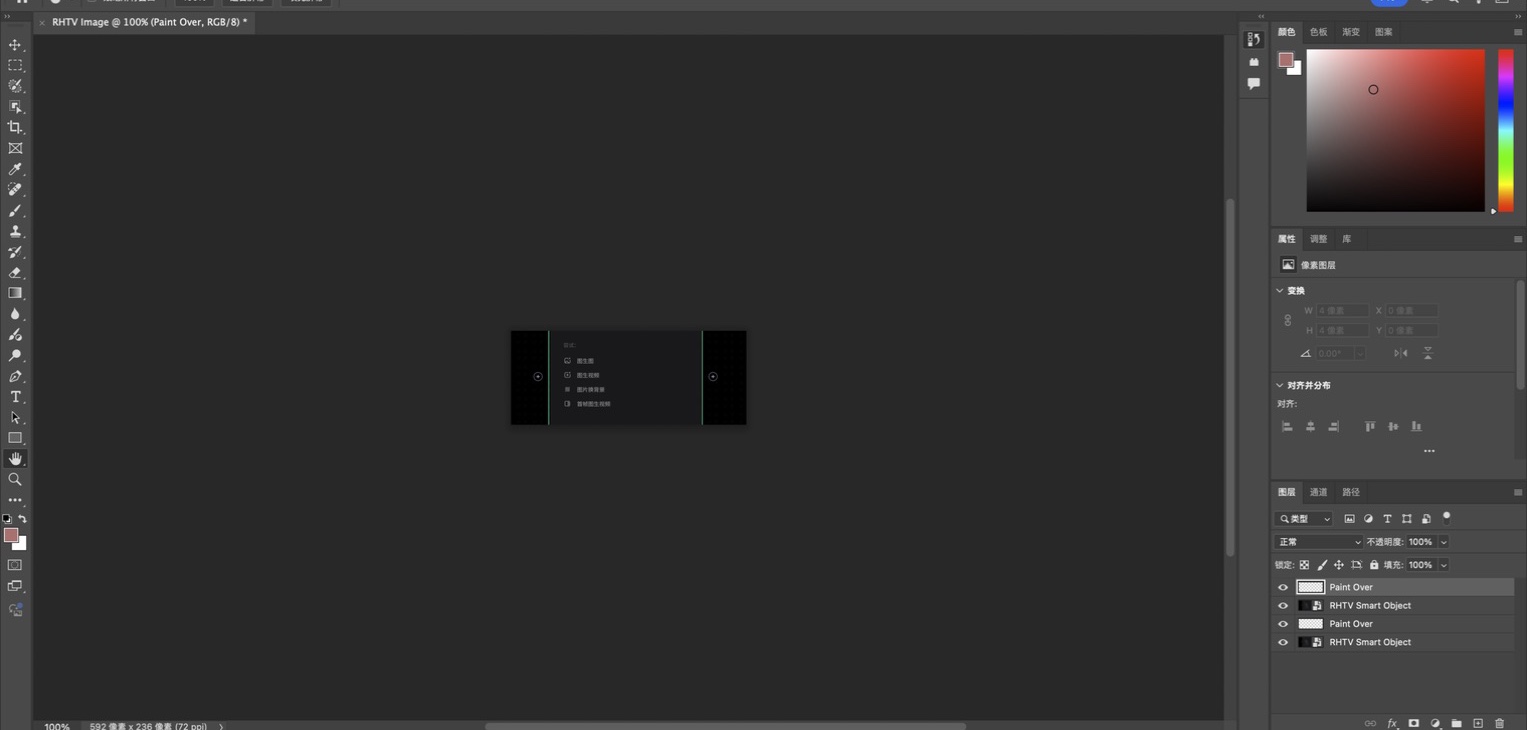
| 新建 PSD | 按输入图片尺寸新建文档,并创建 RHTV Smart Object 与 Paint Over 图层。 |
| 置顶放入 | 把图片作为智能对象放到当前文档顶部。 |
| 放到选中层上方 | 把图片放在 Photoshop 当前选中图层的上方。 |
Photoshop → RunningHub
“全图 → 画布”回传当前文档的合成结果;“选中图层 → 画布”只回传当前选中图层。传输前请确认原 RunningHub 画布标签仍然存在。
6. 诊断、日志与常见错误
请优先从助手导出诊断报告。报告会记录实际执行模式;r5 应显示 launchservices-app,预期负责进程是 cn.ayeaye.pscanvas.helper。
| 位置 | 用途 |
|---|---|
~/Library/Logs/葉_PS-CANVAS/bridge.jsonl | 网页请求、图片处理、助手调用和结果 |
~/Library/Logs/葉_PS-CANVAS/helper.jsonl | Photoshop 版本、权限状态、AppleScript 错误和结果 |
| 助手中的“导出诊断” | 汇总版本、架构、权限、执行模式和最近一次脱敏错误 |
MACOS_AUTOMATION_DENIED。r3 起改用独立助手 App 的 LaunchServices 通道;r4 在旧版本覆盖安装时可能被 PackageKit 重定位助手。请使用 r5,它同时包含自动化身份、升级安装和两种画布地址修复。日志会按请求编号串联,但提交公开问题前仍请检查并遮盖个人路径。日志不会记录完整图片 URL、Cookie、令牌或图片内容。
7. 卸载
- 重新打开 DMG,双击
3-卸载 葉_PS-CANVAS.command。 - 在
chrome://extensions/中移除 PS Web Bridge。 - 如不再使用,可在系统设置中移除助手的辅助功能与自动化权限。
macOS quick start
The internal r5 DMG supports both Intel and Apple Silicon Macs running macOS 14 or later. It is ad-hoc signed and not Apple-notarized, so Gatekeeper may require “Open Anyway” under Privacy & Security. Install the PKG, allow Photoshop Automation and Accessibility for the helper, then load the unpacked Chrome extension from /Library/Application Support/葉_PS-CANVAS/current/extension.
The extension supports concrete China-site canvas URLs under both /projects/canvas/<id> and /project/canvas/<id>. The overseas .ai site and project-list pages are intentionally unsupported. The first three checks in the helper mean local installation is complete; the two transfer checks are completed afterward on RunningHub.